

Image Compressor от ImageCompressor.com — браузерный инструмент для уменьшения размера изображений без установки настольной программы. Он работает с JPEG, PNG, WebP, GIF и SVG, обрабатывает файлы прямо в браузере и не отправляет изображения на сервер. В рабочем интерфейсе доступны загрузка через SELECT FILES, перетаскивание в область Drop Your Files Here, запуск обработки через COMPRESS, очистка очереди через CLEAR, сохранение результата через SAVE ALL и ручная корректировка параметров через Quality, Colors или Precision в зависимости от формата файла.
Этот обзор посвящён именно ImageCompressor.com, а не всем сервисам сжатия картинок. У программы своя логика обработки, свой набор форматов, свой интерфейс сравнения Before и After, отдельные настройки для растровой и векторной графики, а также модель приватности, при которой файлы остаются на устройстве пользователя.
Image Compressor полезен там, где нужно быстро уменьшить вес фото, скриншота, логотипа, GIF-анимации или SVG-иконки перед публикацией на сайте, отправкой по почте, загрузкой в CMS, мессенджер, карточку товара, презентацию или личный кабинет с ограничением по размеру файла. Для смежных задач на сайте можно связать обзор с внутренними страницами про Converseen, Picosmos Tools, XnView MP, Paint.NET, GIMP, FastStone Image Viewer и Icecream Image Resizer.
Что такое Image Compressor и какую задачу он решает
Image Compressor — это онлайн-компрессор изображений с ручной настройкой степени сжатия. Основная задача программы — уменьшить размер файла и сохранить приемлемое визуальное качество. В отличие от полноценного графического редактора, сервис не предназначен для ретуши, рисования, цветокоррекции, работы со слоями или сложной подготовки макетов. Его рабочая логика короче: выбрать файл, сжать, сравнить исходник и результат, при необходимости изменить параметр сжатия, применить настройку и сохранить оптимизированное изображение.
Главная особенность ImageCompressor.com — локальная обработка. Файлы не передаются на сервер: компрессия выполняется внутри браузера с использованием WebAssembly. Это меняет сценарий использования для личных фотографий, документов со скриншотами, внутренних материалов компании и изображений, где могут присутствовать GPS-данные, сведения о камере или другие метаданные. В сжатых изображениях EXIF, GPS и данные камеры удаляются автоматически.
Сервис работает без регистрации, без водяных знаков и без дневных лимитов на количество обработок. В условиях использования отдельно закреплено, что ImageCompressor.com можно применять для личных и коммерческих задач, но сервис не даёт гарантий и может менять или прекращать работу функций.
Image Compressor удобен не количеством дополнительных инструментов, а концентрацией на одной операции. Пользователь не выбирает между десятками модулей, не настраивает проект и не проходит длинный экспорт. Внутри вкладки Compressor он видит очередь файлов, кнопку COMPRESS, карточки изображений, общий результат уменьшения в процентах и блок визуального сравнения.
URL:
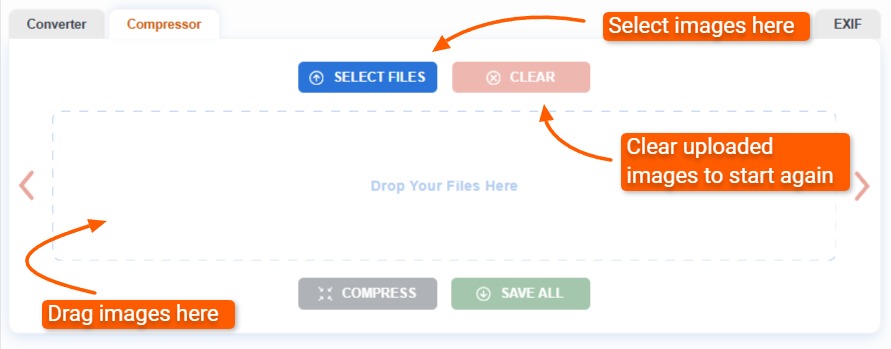
На скриншоте видно, как устроен стартовый экран: сверху расположены вкладки Converter, Compressor и EXIF, в центре — кнопки SELECT FILES и CLEAR, ниже — область Drop Your Files Here. После добавления файлов кнопка COMPRESS запускает оптимизацию, а SAVE ALL сохраняет обработанные изображения.
Для каких задач подходит ImageCompressor.com
Image Compressor лучше всего раскрывается в задачах, где нужно быстро уменьшить вес изображения без установки программы и без передачи файла на сервер. Рабочие сценарии делятся не по профессиям, а по типу исходного изображения и дальнейшему использованию результата.
Для владельца сайта и контент-менеджера сервис подходит при подготовке иллюстраций к статье, карточек товаров, баннеров, миниатюр и скриншотов. Сжатие изображений онлайн снижает объём файлов перед загрузкой в CMS. В результате страница получает более лёгкие медиафайлы, а редактор заранее видит, насколько уменьшился размер каждого изображения.
Для автора блога или преподавателя Image Compressor полезен при отправке изображений через почту, образовательную платформу или форму загрузки. Если система ограничивает размер файла, пользователь снижает Quality для JPEG/WebP или количество Colors для PNG/GIF, затем проверяет результат через сравнение Before и After.
Для дизайнера или разработчика сервис подходит как быстрый ручной этап перед публикацией: можно отдельно обработать SVG-иконку через Precision, PNG-логотип через Colors, WebP-изображение через Quality и GIF-анимацию через палитру. ImageCompressor.com не заменяет сборщик проекта, CDN и автоматическую оптимизацию медиатеки, но закрывает разовую подготовку конкретных файлов.
Для обычного пользователя программа удобна при уменьшении веса фото для отправки родственникам, загрузки в форму, вставки в документ или публикации в личном профиле. Не требуется разбираться в форматах глубоко: для JPEG и WebP сервис показывает ползунок качества, для PNG и GIF — количество цветов, для SVG — точность векторных значений.
Интерфейс и рабочая логика
Интерфейс ImageCompressor.com построен вокруг одной очереди изображений. Пользователь добавляет файлы через SELECT FILES или перетаскивает их в область Drop Your Files Here. Кнопка CLEAR очищает выбранные изображения, а COMPRESS запускает обработку. После компрессии в карточке файла отображается процент уменьшения, а ниже появляется сравнение исходного и обработанного варианта.
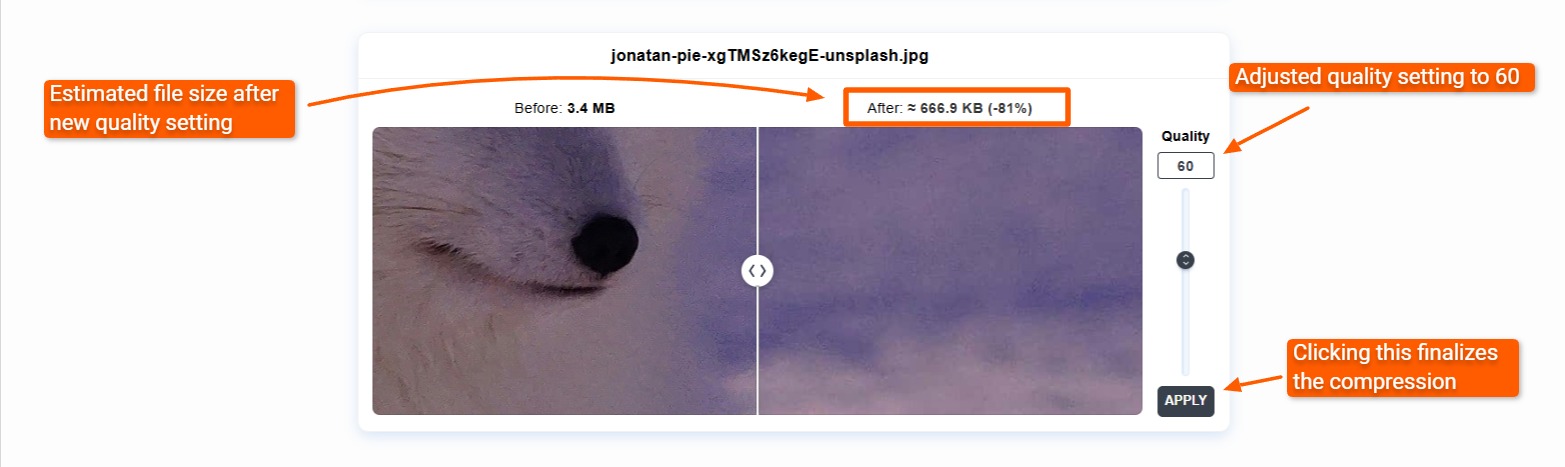
Визуальное сравнение сделано через блоки Before и After. В них отображается исходный размер и предполагаемый или итоговый размер после изменения параметра. Между изображениями расположен разделитель, который помогает смотреть детали: текст на скриншоте, шерсть на фото, границы логотипа, прозрачность PNG, плавность градиента или контуры SVG.
Панель настройки меняется по формату:
| Формат | Параметр в интерфейсе | Что регулируется |
|---|---|---|
| JPEG | Quality | степень потерь и итоговый размер файла |
| WebP | Quality | баланс качества и размера по логике, похожей на JPEG |
| PNG | Colors | количество цветов в палитре PNG8 |
| GIF | Colors | максимальный размер палитры анимации |
| SVG | Precision | точность чисел в векторных данных |
После изменения значения пользователь нажимает APPLY. Эта кнопка фиксирует выбранную настройку для текущего изображения. Для пакетной работы есть важное ограничение: настройка качества одного файла не применяется автоматически к остальным изображениям в очереди. Каждый файл корректируется индивидуально.
Поддерживаемые форматы
Image Compressor работает с пятью типами изображений: JPEG, PNG, WebP, GIF и SVG. Эти форматы требуют разных методов уменьшения размера, поэтому сервис не использует один универсальный ползунок для всех файлов.
| Формат | Где применять | Как сжимается в Image Compressor | Что проверять после обработки |
|---|---|---|---|
| JPEG | фотографии, изображения для сайта, иллюстрации к статьям | через Quality, стандартное целевое значение — 80 | артефакты на лицах, небе, текстурах, мелком тексте |
| PNG | скриншоты, логотипы, интерфейсная графика, изображения с прозрачностью | перевод в PNG8 с палитрой до 256 цветов | градиенты, тени, полупрозрачность, фирменные цвета |
| WebP | современные веб-изображения, фото и графика для сайта | через Quality, как у JPEG | детализацию и размер, особенно если WebP уже был сильно оптимизирован |
| GIF | простая анимация, короткие фрагменты с ограниченной палитрой | уменьшение количества цветов при сохранении кадров | плавность анимации, зернистость, цветовые переходы |
| SVG | иконки, логотипы, векторные иллюстрации | через Precision, то есть точность числовых значений | контуры, мелкие элементы, масштабирование |
JPEG в Image Compressor ориентирован на фотографии и обычные веб-изображения. Сервис определяет исходный уровень качества по таблицам квантования и использует целевое значение Quality 80 как баланс размера и визуального результата. Более высокие значения сохраняют больше деталей, но дают крупнее файл; более низкие значения сильнее уменьшают вес, но повышают риск заметных артефактов.
PNG в ImageCompressor.com переводится в PNG8 с палитрой до 256 цветов. Такой подход хорошо работает для иконок, логотипов, интерфейсной графики, скриншотов и иллюстраций с ограниченным числом цветов. Прозрачность сохраняется, но фотографии и изображения с плавными градиентами хуже переносят сильное сокращение палитры.
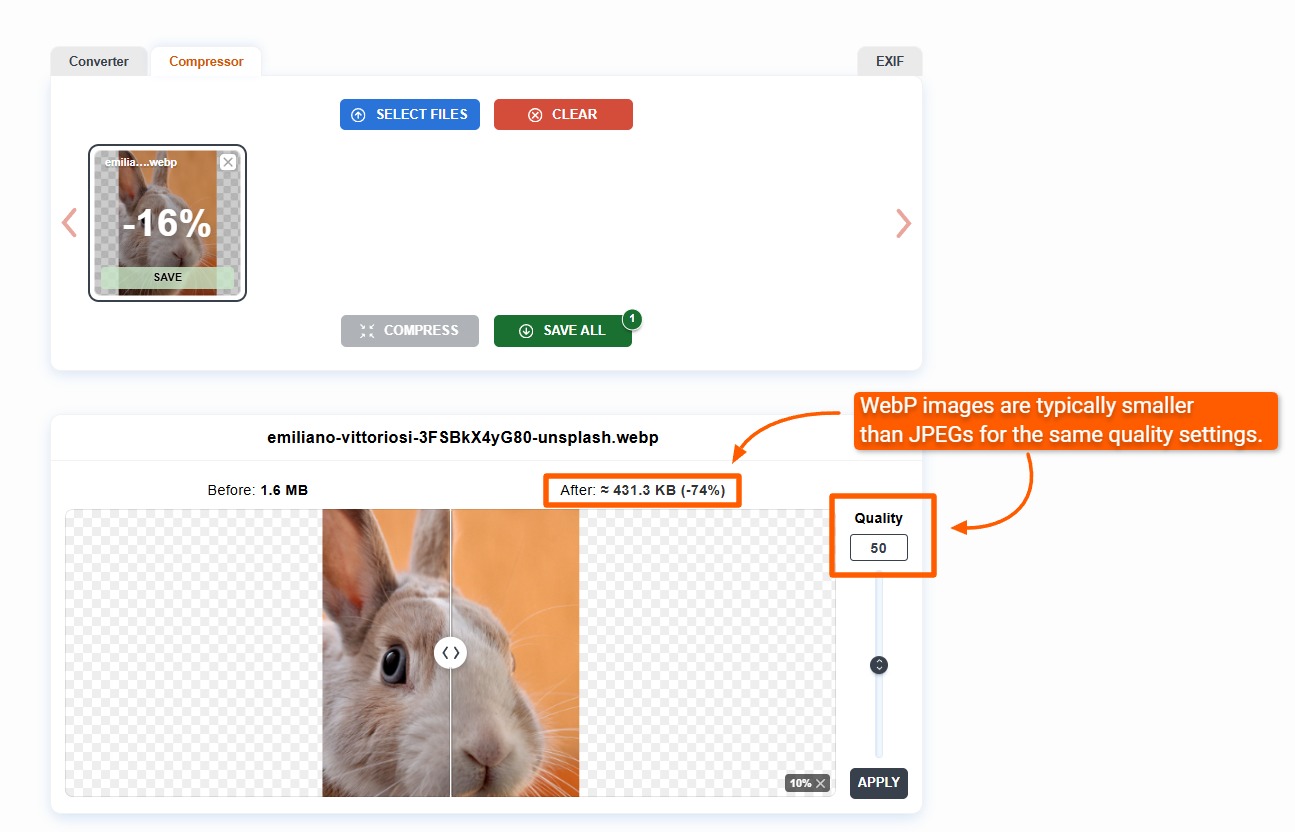
WebP сжимается через Quality. Этот формат обычно даёт меньший размер по сравнению с JPEG при сопоставимом визуальном качестве; ImageCompressor.com указывает диапазон преимущества WebP примерно 25–35% относительно JPEG при эквивалентном визуальном качестве.
GIF оптимизируется за счёт анализа и уменьшения палитры при сохранении кадров анимации. Ползунок Colors задаёт максимальное число цветов от 2 до 256. Для простой графики это даёт заметное уменьшение веса; для сложной анимации с большим количеством оттенков результат требует внимательной проверки.
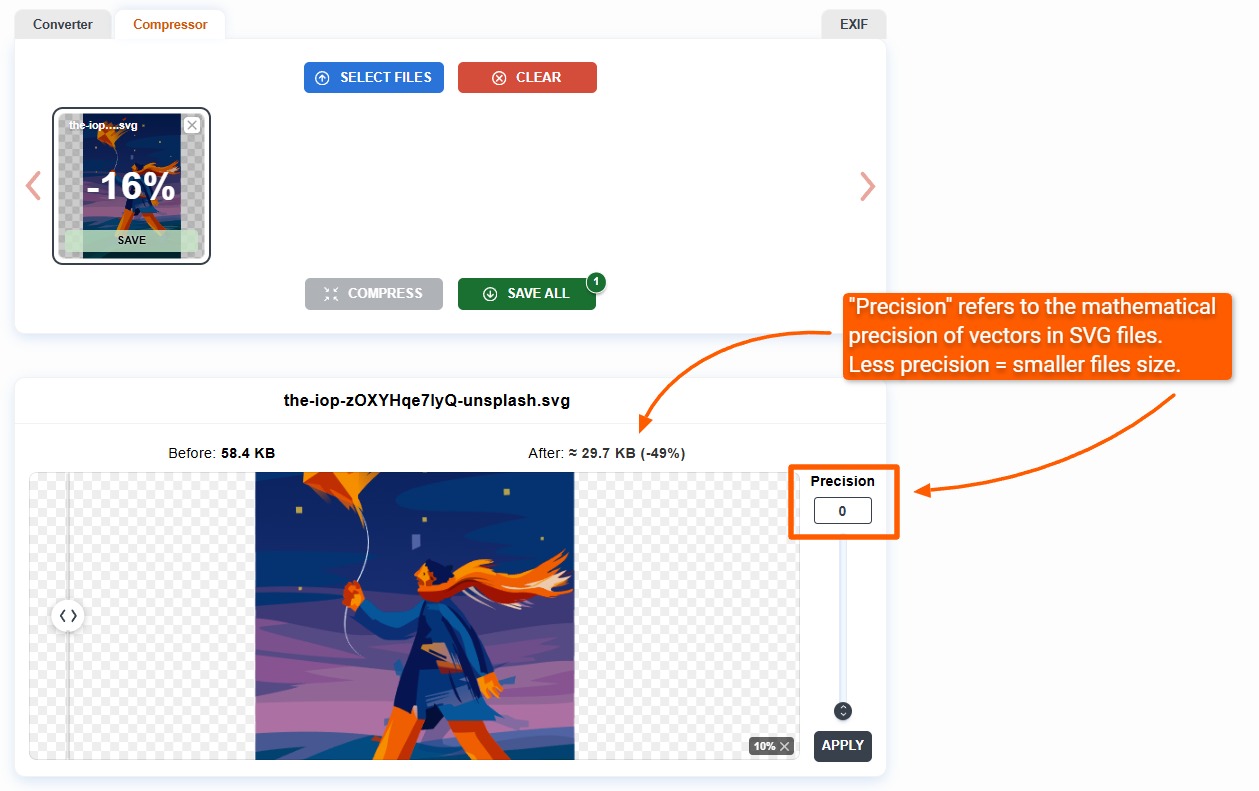
SVG отличается от растровых форматов. В нём хранятся не пиксели, а векторные команды и числовые значения. В Image Compressor параметр Precision уменьшает математическую точность таких значений: меньше знаков — меньше файл. Для иконок и простых векторных иллюстраций снижение точности часто даёт компактный результат, но мелкую геометрию нужно проверять на разных масштабах.
Как сжать изображение: пошаговая инструкция
Рабочий процесс в ImageCompressor.com короткий, но важен порядок действий. Ошибка чаще возникает не при загрузке, а на этапе выбора степени сжатия: пользователь получает маленький файл, но не проверяет детали и сохраняет изображение с видимыми потерями.
Шаг 1. Добавить файлы
Откройте вкладку Compressor и добавьте изображения через SELECT FILES. Второй способ — перетащить JPEG, PNG, WebP, GIF или SVG в область Drop Your Files Here. После выбора файлы появляются в очереди, а рядом с кнопками обработки меняется счётчик.
Шаг 2. Запустить компрессию
Нажмите COMPRESS. Image Compressor анализирует каждый файл и применяет подходящие параметры сжатия. После обработки на карточке файла появляется процент уменьшения, а в нижнем блоке становится доступно сравнение Before и After.
Шаг 3. Проверить визуальное качество
Перед сохранением результата нужно сравнить исходник и обработанный файл. Для фото проверяют лица, волосы, мелкие текстуры, небо и тени. Для скриншота — читаемость текста, линии интерфейса, иконки и границы окон. Для логотипа — фирменные цвета, прозрачность и контуры. Для SVG — края объектов на увеличении.
Шаг 4. Изменить параметр сжатия
Если файл всё ещё слишком большой, уменьшите Quality, Colors или Precision. Если появились артефакты, поднимите значение. В случае JPEG и WebP это влияет на баланс детализации и размера. В случае PNG и GIF — на количество цветов. В случае SVG — на точность векторных координат. После изменения нажмите APPLY.
Шаг 5. Сохранить результат
Когда качество подходит для задачи, сохраните обработанный файл. При работе с несколькими изображениями используйте SAVE ALL. Для отдельных файлов ориентируйтесь на кнопку SAVE в карточке изображения. Важно помнить, что индивидуальная настройка одного файла не переносится автоматически на остальные файлы набора.
Как сжать JPEG в Image Compressor
JPEG — основной формат для фотографий, иллюстраций и изображений с большим количеством полутонов. В ImageCompressor.com JPEG обрабатывается через Quality. Стандартное значение 80 подходит для большинства онлайн-сценариев: статьи, карточки товара, изображения для почты, публикации в блоге и обычные веб-иллюстрации.
URL:
После загрузки JPEG в верхней части карточки отображается процент уменьшения. В рабочей зоне сравнения видны значения Before и After. Справа находится поле Quality и вертикальный ползунок. Если уменьшить качество, ImageCompressor.com показывает оценку будущего размера ещё до применения настройки. После выбора значения нужно нажать APPLY.
Для JPEG важно не гнаться за минимальным размером любой ценой. На фотографиях с лицами, шерстью, листьями, текстилем, облаками и тенями слишком низкое качество создаёт блоки, размытые переходы и грязные контуры. Для небольших изображений на веб-странице можно снижать качество сильнее: миниатюра скрывает часть артефактов. Для крупной фотографии в статье или портфолио лучше оставлять больше деталей.
URL:
Практическая схема для JPEG выглядит так:
| Задача | Как настраивать Quality | Что проверять |
|---|---|---|
| Фото для почты | снижать сильнее, если получатель смотрит изображение на экране | лица, текст, важные детали |
| Иллюстрация к статье | держать баланс между размером и чистотой картинки | небо, тени, контуры объектов |
| Фото для портфолио | не опускать качество до заметных артефактов | кожа, волосы, резкость |
| Скриншот в JPEG | использовать аккуратно: текст плохо переносит сильные потери | буквы, линии, мелкие элементы |
| Большой баннер | проверять на фактическом размере отображения | градиенты и края текста |
JPEG-сжатие в Image Compressor особенно удобно для ручной подготовки нескольких разных изображений. Фотография, скриншот и рекламная иллюстрация требуют разных значений качества, поэтому индивидуальная настройка каждого файла здесь полезнее, чем единый автоматический пресет.
Как сжать PNG
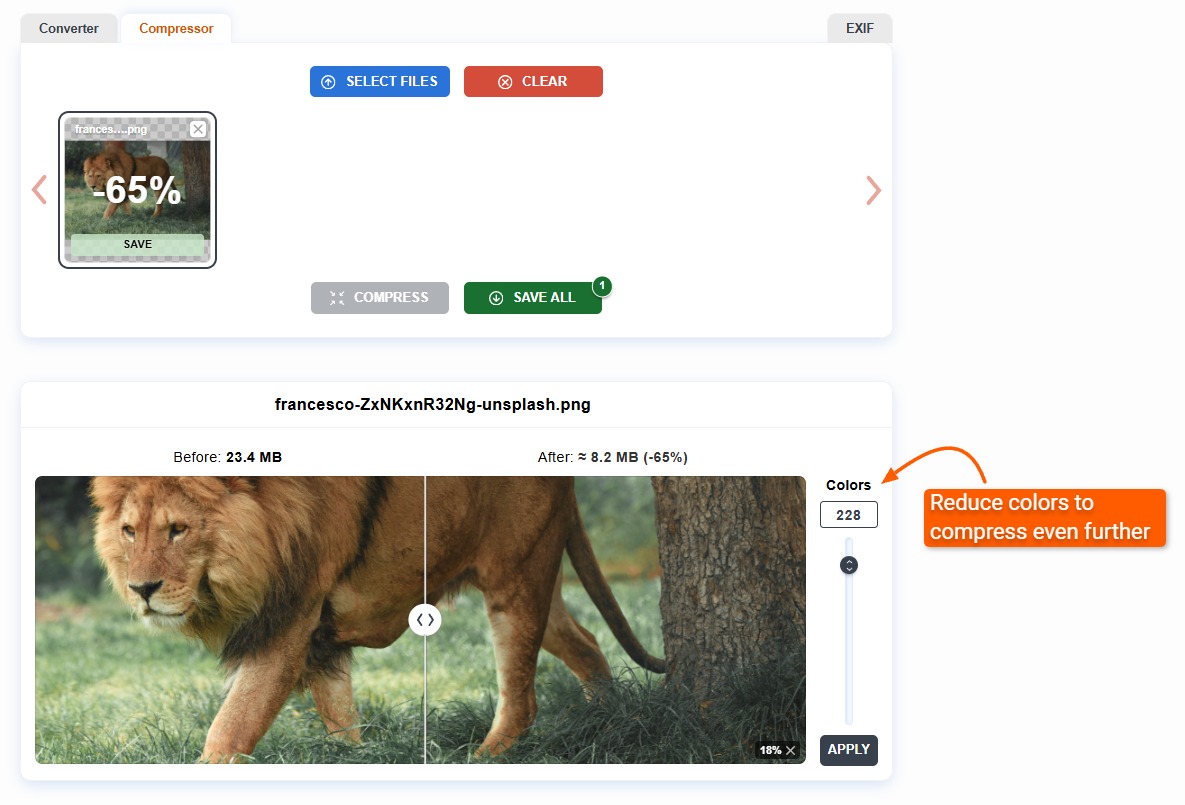
PNG в ImageCompressor.com сжимается не так, как JPEG. Вместо Quality появляется параметр Colors. Сервис переводит PNG в PNG8 с палитрой до 256 цветов и сохраняет прозрачность. Такой способ подходит для изображений, где цветов немного: иконки, логотипы, схемы, интерфейсные скриншоты, простые иллюстрации, плоская графика.
URL:
Параметр Colors определяет, сколько цветов останется в палитре. Чем меньше значение, тем легче файл. При этом сокращение палитры меняет изображение сильнее, чем кажется по одному проценту компрессии. На логотипе это может затронуть фирменный оттенок, на скриншоте — плавные тени, на иллюстрации — градиенты. Поэтому после изменения Colors нужно увеличивать предпросмотр и проверять не только центральную область, но и края, мелкий текст и прозрачные участки.
PNG особенно хорошо подходит для прозрачных объектов. Если нужно сохранить логотип на прозрачном фоне, PNG остаётся практичным форматом. ImageCompressor.com сохраняет прозрачность при оптимизации PNG, но сильное уменьшение палитры может изменить мягкие края вокруг объекта.
Для фотографий PNG редко является удачным исходным форматом. Снимки содержат множество оттенков и плавных переходов, поэтому перевод в PNG8 может ухудшить картинку. В таких случаях ImageCompressor.com рекомендует использовать JPG или WebP для лучшего результата.
Как сжать WebP
WebP в Image Compressor настраивается через Quality, как JPEG. Формат рассчитан на веб-сценарии и часто используется для уменьшения веса изображений на сайтах. В ImageCompressor.com WebP обычно даёт более компактный файл, чем JPEG при сопоставимом визуальном качестве, поэтому его удобно использовать для современных страниц, карточек товаров, блогов и лендингов.
URL:
Рабочая логика такая же: добавить WebP, нажать COMPRESS, посмотреть Before и After, изменить Quality, нажать APPLY. Отличие в том, что исходный WebP уже часто бывает меньше JPEG. Поэтому агрессивное снижение качества не всегда оправдано: выигрыш в килобайтах может быть небольшим, а потери станут заметны на деталях.
WebP удобен для сайта, когда нужно уменьшить вес фото без перехода к слишком низкому качеству. Но Image Compressor не превращает работу с изображениями в автоматическую систему публикации: он не создаёт HTML-разметку, не настраивает адаптивные версии и не подключает формат к CMS. Сервис готовит сам файл, а дальнейшая интеграция остаётся за пользователем.
Практически WebP в ImageCompressor.com стоит выбирать для изображений, которые будут смотреться в браузере: обложки, превью, иллюстрации, фотографии товаров, фоновые изображения. Для печати, архивного хранения исходников и передачи материалов дизайнеру лучше сохранять оригиналы отдельно и использовать сжатую WebP-версию как рабочую копию для публикации.
Как сжать GIF
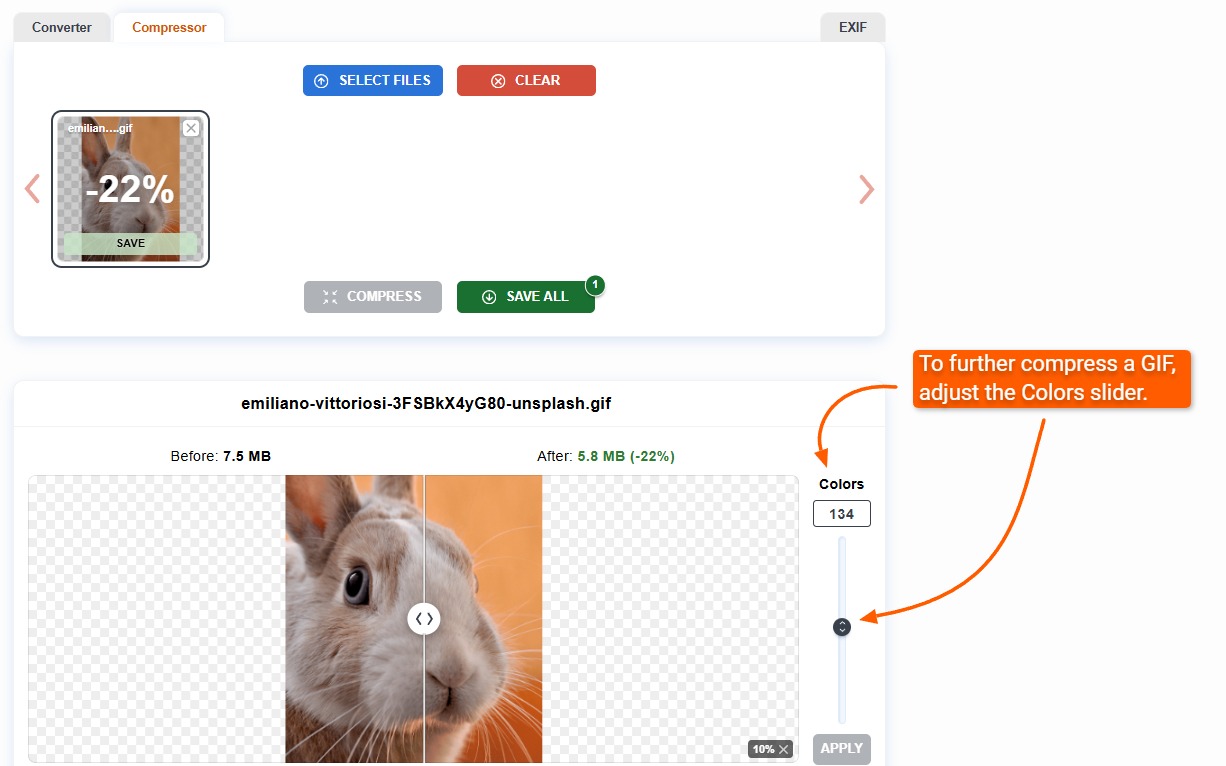
GIF в Image Compressor обрабатывается через Colors. Сервис анализирует анимацию и уменьшает цветовую палитру, сохраняя кадры. Параметр задаёт максимальное количество цветов от 2 до 256. Чем меньше цветов, тем меньше размер файла, но тем выше риск зернистости, резких переходов и потери оттенков.
URL:
GIF хорошо переносит оптимизацию, когда анимация простая: пиктограмма, короткий фрагмент интерфейса, простая схема, небольшой декоративный элемент. Если исходник похож на видеоролик с большим количеством цветов и движения, уменьшение палитры быстро становится заметным. В таких случаях GIF остаётся тяжёлым форматом, а сильное сжатие ухудшает вид.
При проверке GIF нужно смотреть не только первый кадр. Анимация может выглядеть нормально в статичном превью, но давать мерцание, грязные границы или заметные скачки цвета при воспроизведении. После изменения Colors нужно оценивать весь цикл анимации и только затем сохранять файл.
Image Compressor не даёт инструментов монтажа GIF. Здесь нельзя вырезать кадры, менять длительность, обрезать область или добавлять текст. Программа отвечает именно за уменьшение размера через палитру. Для сложной анимации, которую нужно редактировать, сначала используют редактор, а ImageCompressor.com оставляют для финального сжатия.
Как оптимизировать SVG
SVG в Image Compressor обрабатывается через Precision. Это принципиально другой тип настройки: векторный файл уменьшается за счёт сокращения точности числовых координат и параметров. Чем ниже точность, тем меньше лишних знаков остаётся в векторных данных.
URL:
SVG используют для логотипов, иконок, интерфейсных элементов и векторных иллюстраций. Такой файл не состоит из пиксельной сетки, поэтому при увеличении сохраняет резкие контуры. ImageCompressor.com уменьшает его не через качество пикселей, а через математическую точность. Это удобно для SVG-иконок, где избыточные десятичные значения увеличивают размер, но не дают видимой пользы.
Проверка SVG после оптимизации отличается от проверки JPEG. Нужно смотреть не только общий вид, но и масштабирование. Откройте файл крупно, проверьте тонкие линии, острые углы, маленькие объекты, текстовые элементы и сложные кривые. Если при снижении Precision контур начал смещаться или мелкий элемент изменил форму, значение нужно поднять и применить заново.
SVG не подходит для фотографий и сложных растровых сцен. В Image Compressor он нужен для векторной графики, где уменьшение точности помогает убрать лишний вес без перехода к растровому формату.
Пакетная обработка
ImageCompressor.com поддерживает работу с несколькими изображениями за одну операцию. Пользователь добавляет набор файлов, запускает COMPRESS, получает карточки с процентом уменьшения и может сохранить результаты через SAVE ALL. Такой режим полезен при подготовке серии изображений для статьи, каталога, галереи, презентации или архива для отправки.
Пакетная обработка в Image Compressor не равна автоматической оптимизации папки с единым профилем. Каждый файл можно настраивать индивидуально, и изменение Quality, Colors или Precision для одного изображения не применяется автоматически к другим файлам в очереди. Это ограничение важно для больших наборов: серия из десятков похожих фотографий потребует больше ручных действий, чем специализированная настольная программа или плагин CMS.
У такого подхода есть практический плюс. В одной партии могут быть фото, логотипы, скриншоты и SVG. Единая настройка для всех ухудшила бы часть файлов. Image Compressor оставляет контроль на уровне каждого изображения: фото можно сжать через Quality, PNG-логотип — через Colors, SVG — через Precision.
Для регулярной обработки больших каталогов лучше использовать автоматизированные решения. Для локальной пакетной работы можно рассмотреть Converseen или XnView MP, а для ручной подготовки отдельных графических материалов — GIMP, Paint.NET или Picosmos Tools.
Приватность и безопасность
ImageCompressor.com обрабатывает файлы локально в браузере. Изображения не покидают устройство, серверная обработка не используется, сервис не собирает, не хранит и не получает доступ к файлам, которые проходят через компрессию. Техническая основа такой модели — WebAssembly внутри браузера.
Это особенно важно для изображений с личными данными: фото документов, скриншотов личных кабинетов, материалов клиентов, внутренних презентаций, семейных фото и изображений с геометками. Дополнительная особенность — автоматическое удаление EXIF, GPS и сведений о камере из сжатых изображений.
При этом приватность обработки файлов не означает полное отсутствие любых данных на странице. ImageCompressor.com использует Google для персонализации рекламы и измерений, а также cookies для статистики. Это касается работы сайта как веб-страницы, а не передачи обрабатываемых изображений на сервер.
Для пользователя практический вывод простой: сервис подходит для локального сжатия изображений, но конфиденциальные материалы всё равно нужно проверять перед публикацией. EXIF удаляется, но на самом изображении могут оставаться лица, номера документов, адреса, элементы интерфейса, имена файлов на скриншоте и другая визуальная информация.
Системные требования
Image Compressor не устанавливается как настольное приложение, поэтому системные требования отличаются от обычных программ для Windows или macOS. Для работы нужен современный браузер, включённый JavaScript, поддержка WebAssembly, доступ к странице ImageCompressor.com и достаточные ресурсы устройства для обработки выбранных изображений. Локальная обработка означает, что нагрузка ложится на браузер и компьютер или мобильное устройство пользователя.
| Компонент | Требование |
|---|---|
| Тип программы | веб-инструмент в браузере |
| Установка | не требуется |
| Подключение к интернету | нужно для открытия страницы сервиса |
| Обработка файлов | выполняется локально в браузере |
| JavaScript | нужен для работы интерфейса |
| WebAssembly | нужен для локальной компрессии |
| Хранилище | требуется место для исходных и сохранённых файлов |
| Форматы | JPEG, PNG, WebP, GIF, SVG |
| Регистрация | не требуется |
| Водяные знаки | не добавляются |
Для слабых устройств важен размер исходных файлов. Большие фотографии, тяжёлые PNG, длинные GIF-анимации и наборы из многих изображений требуют больше памяти и времени обработки. ImageCompressor.com не отправляет файлы на сервер, поэтому ускорение за счёт серверных ресурсов здесь не используется. Это часть приватной модели работы: файл остаётся на устройстве, но и вычисления выполняются на устройстве.
Преимущества Image Compressor
Плюсы:
поддерживает JPEG, PNG, WebP, GIF и SVG в одном рабочем окне;
не требует установки настольного приложения;
работает без регистрации;
не добавляет водяные знаки;
обрабатывает файлы локально в браузере;
не отправляет изображения на сервер;
автоматически удаляет EXIF, GPS и сведения о камере из сжатых файлов;
даёт визуальное сравнение Before и After;
позволяет вручную менять Quality, Colors и Precision;
подходит для личного и коммерческого использования;
даёт индивидуальную настройку каждого изображения в наборе.
Сильная сторона ImageCompressor.com — сочетание простого интерфейса и контроля результата. Пользователь не просто получает автоматическое уменьшение веса, а видит, как меняется размер и качество. Для разовой ручной оптимизации это важнее, чем большое количество дополнительных модулей.
Отдельно стоит выделить SVG. Многие простые компрессоры ограничиваются JPEG и PNG, а Image Compressor даёт отдельную настройку Precision для векторных файлов. Это делает сервис полезным не только для фотографий, но и для иконок, логотипов и интерфейсной графики.
Ограничения Image Compressor
Минусы:
это не графический редактор: нет ретуши, кадрирования, слоёв, кистей, масок и цветокоррекции;
настройка одного изображения не переносится автоматически на остальные файлы в партии;
для больших наборов требуется больше ручных действий;
PNG8 не подходит для многих фотографий и сложных градиентов;

GIF с большим числом оттенков может заметно терять качество при снижении Colors;
SVG после уменьшения Precision нужно проверять на увеличении;
работа зависит от браузера и ресурсов устройства;
сервис не предоставляет гарантий;
условия использования могут меняться без отдельного уведомления.
Ограничения не делают Image Compressor слабым инструментом. Они показывают границы его назначения. Программа хороша для сжатия и ручной проверки результата, но не предназначена для построения полного графического пайплайна, массовой серверной оптимизации сайта или профессиональной ретуши.
Сравнение с аналогами
ImageCompressor.com конкурирует с несколькими типами решений: браузерными компрессорами, сервисами для автоматической оптимизации сайта, универсальными наборами инструментов для изображений и локальными программами. Сравнивать их нужно по задаче, а не по одному проценту уменьшения размера.
| Инструмент | Тип | Форматы и задачи | Контроль настроек | Сильная сторона | Ограничение |
|---|---|---|---|---|---|
| ImageCompressor.com | браузерный компрессор | JPEG, PNG, WebP, GIF, SVG | Quality, Colors, Precision | локальная обработка, простота, без регистрации | нет редактирования изображений |
| Squoosh | браузерный оптимизатор | разные кодеки и сравнение в браузере | расширенные параметры | глубокий контроль кодеков | менее удобен для простой потоковой обработки множества файлов |
| TinyPNG | онлайн-компрессор и API | AVIF, WebP, JPEG, PNG | автоматическая оптимизация | API и WordPress-плагин | меньше ручного контроля в веб-интерфейсе |
| iLoveIMG | набор онлайн-инструментов | JPG, PNG, SVG, GIF, сжатие, resize, crop, convert | в компрессии акцент на автоматике | много операций с изображениями | не фокусируется только на приватной локальной компрессии |
| ShortPixel | сервис для сайтов и WordPress | изображения, PDF, WebP, AVIF | настройки в плагинах и сервисах | автоматизация медиатеки сайта | избыточен для разовой ручной обработки |
| ImageOptim | локальное приложение для macOS | оптимизация изображений, удаление метаданных | локальная обработка | работа без браузера | ориентирован на macOS |
Squoosh ближе всего к Image Compressor по модели приватности: изображения обрабатываются локально, не уходят на сервер, а пользователь сравнивает результат в браузере. Отличие в том, что Squoosh ориентирован на более детальный выбор кодеков и параметров, а ImageCompressor.com проще для пользователя, которому нужно быстро сжать JPEG, PNG, WebP, GIF или SVG без изучения множества настроек.
TinyPNG подходит, когда важна автоматизация. Веб-инструмент TinyPNG сжимает AVIF, WebP, JPEG и PNG через smart lossy compression, а отдельные API и WordPress-плагин помогают встроить оптимизацию в рабочий процесс сайта. Image Compressor лучше для ручной настройки каждого файла и визуальной проверки через Before и After.
iLoveIMG отличается широтой задач. Помимо сжатия JPG, PNG, SVG и GIF, он включает resize, crop, convert и другие операции. ImageCompressor.com уже по назначению: он не пытается заменить набор онлайн-инструментов, зато делает компрессию центральным сценарием и показывает отдельные параметры для разных форматов.
ShortPixel лучше рассматривать не как прямую замену Image Compressor, а как решение для сайтов. Он ориентирован на WordPress, WebP/AVIF, массовую оптимизацию, lazy loading, PDF и автоматическую обработку новых изображений. Для одного файла или небольшой партии ImageCompressor.com проще; для постоянной оптимизации медиатеки сайта ShortPixel практичнее.
ImageOptim — локальная альтернатива для macOS. Он удаляет лишние метаданные и сжимает изображения без потерь качества, работая как настольное приложение. Image Compressor выигрывает доступностью через браузер и поддержкой SVG-настройки Precision, а ImageOptim удобнее тем, кому нужна локальная утилита без веб-страницы.
Image Compressor и внутренние альтернативы для разных сценариев
Для сайта с обзорами программ полезно связать ImageCompressor.com не только с прямыми онлайн-аналогами, но и с локальными инструментами обработки изображений. Это помогает читателю выбрать не один универсальный вариант, а правильный инструмент под конкретный сценарий.
Converseen логично упоминать, когда требуется пакетное изменение формата или размера изображений на компьютере. Это другой тип работы: не ручная браузерная компрессия каждого файла, а более локальная обработка набора.
XnView MP уместен для пользователей, которым нужен просмотрщик, каталогизация и операции с большим количеством изображений. ImageCompressor.com не управляет фотоколлекцией, а XnView MP закрывает именно эту часть работы.
FastStone Image Viewer подходит как смежный инструмент для просмотра, отбора и базовой подготовки изображений перед сжатием. Сначала пользователь выбирает нужные кадры, затем сжимает готовые файлы в Image Compressor.
GIMP и Paint.NET нужны, когда перед уменьшением веса требуется правка изображения: убрать лишний фрагмент, подготовить фон, исправить цвета, обработать слой или сделать графику. Image Compressor вступает в работу после редактирования — на этапе финального уменьшения размера.
Icecream Image Resizer и похожие программы полезны, когда нужно изменить размеры изображений перед сжатием. Image Compressor уменьшает вес файла, но не заменяет отдельный инструмент для систематического resize-процесса.
Отзывы пользователей и профильных изданий
Пользовательская оценка ImageCompressor.com на Trustpilot основана на небольшом количестве отзывов: профиль имеет TrustScore 3.5 из 5 при 4 отзывах, распределение оценок включает 50% пятизвёздочных, 25% четырёхзвёздочных и 25% однозвёздочных отзывов. Профиль не заявлен владельцем, а Trustpilot отдельно отмечает, что компания не приглашала клиентов оставлять отзывы, поэтому выборка не является репрезентативной.
Сами отзывы неоднородны. Положительные оценки сводятся к тому, что сервис выполняет базовую задачу и даёт хороший результат сжатия. Критика касается ожиданий вокруг сохранения результата: один отзыв жалуется на архив вместо ожидаемого JPG, другой — на ухудшение удобства при работе с несколькими изображениями после изменения поведения сохранения.
Профильные публикации рассматривают ImageCompressor.com под прежним названием Optimizilla. DebugBear описывает Optimizilla как онлайн-оптимизатор для JPEG, GIF и PNG с потерями, отмечает простоту использования, загрузку до 20 изображений, регулировку качества для выбранного изображения и сохранение файлов по отдельности или архивом. В том же сравнении Squoosh выделяется более широкими настройками кодеков.
The Admin Bar включал Optimizilla в сравнение веб-сервисов сжатия вместе со Squoosh, TinyPNG, Bulk Resize Photos и ShortPixel. В таком контексте ImageCompressor.com воспринимается как один из простых ручных инструментов для веб-оптимизации, а не как система автоматической обработки сайта.
Среднее впечатление по открытым отзывам и профильным сравнениям такое: Image Compressor ценят за простоту, визуальный контроль и понятную ручную настройку, но при больших партиях изображений пользователи ждут более удобной автоматизации сохранения и применения настроек.
Практические сценарии настройки
Фото для сайта
Для обычной фотографии начните с JPEG или WebP и параметра Quality около стандартного значения. Проверьте участки, где артефакты появляются первыми: кожа, волосы, трава, небо, тени, мелкие детали. Если изображение будет маленькой миниатюрой, качество можно снизить сильнее. Если оно открывается крупно, лучше сохранить больше деталей.
Фото для отправки по почте
Здесь чаще важен размер файла, а не идеальная детализация. Уменьшайте Quality до тех пор, пока изображение остаётся читаемым и не теряет важные детали. Для документов и скриншотов не снижайте качество слишком сильно: текст должен оставаться разборчивым.
Скриншот интерфейса
Скриншот часто лучше хранить в PNG или WebP. Если используется PNG, регулируйте Colors аккуратно: слишком маленькая палитра портит тени, сглаживание текста и линии интерфейса. Если скриншот без прозрачности и с большим числом цветов, WebP может дать меньший размер при приемлемом качестве.
Логотип на прозрачном фоне
Для логотипа в PNG проверяйте прозрачность и фирменные цвета после уменьшения Colors. Нельзя ориентироваться только на процент сжатия: логотип может стать легче, но потерять точный оттенок или получить грязный контур на прозрачном фоне.
GIF-анимация
Уменьшайте Colors постепенно. После каждого изменения смотрите анимацию целиком. Если появляются скачки цвета, зернистость или мерцание, увеличьте палитру. Для короткой схемы или иконки сильное уменьшение цветов работает лучше, чем для фрагмента видео.
SVG-иконка
Для SVG уменьшайте Precision и проверяйте файл на увеличении. Если иконка простая, снижение точности даёт компактный результат. Если в SVG есть тонкие линии, мелкие детали, сложные кривые или текст, слишком низкая точность может нарушить геометрию.
Изображение для формы с ограничением по размеру
Когда форма принимает файл только до определённого размера, настройка идёт от целевого веса. Сначала сжимайте умеренно, затем снижайте параметр небольшими шагами. После каждого шага проверяйте After и визуальный результат. Нельзя сохранять первый файл, который прошёл по размеру, без просмотра качества.
Типичные ошибки при работе с Image Compressor
Самая распространённая ошибка — воспринимать процент уменьшения как единственный критерий. Сжатие на 70–80% выглядит привлекательным, но оно не гарантирует приемлемую картинку. Для каждого формата нужно проверять свой риск: JPEG даёт артефакты, PNG теряет цвета, GIF грубеет, SVG может изменить геометрию.
Вторая ошибка — использовать PNG для фотографий с плавными переходами. ImageCompressor.com переводит PNG в PNG8 с палитрой до 256 цветов, поэтому фото с множеством оттенков может выглядеть хуже. Для таких изображений практичнее JPEG или WebP.
Третья ошибка — применять слишком низкое Quality к скриншотам с текстом. Даже если файл становится лёгким, буквы получают шум, контуры распадаются, а мелкие элементы интерфейса становятся нечитаемыми. Для скриншотов лучше проверять картинку на том размере, в котором её увидит читатель.
Четвёртая ошибка — ожидать от Image Compressor функций редактора. Сервис не кадрирует, не улучшает резкость, не убирает шум, не меняет композицию и не корректирует цвета. Если исходник плохой, сжатие не делает его лучше; оно только уменьшает размер файла.
Пятая ошибка — не сохранять оригиналы. Сжатие JPEG и WebP с потерями необратимо: после сохранения файла невозможно вернуть отброшенные детали. Исходник лучше хранить отдельно, а ImageCompressor.com использовать для создания облегчённой копии.
Шестая ошибка — обрабатывать большую партию как один одинаковый набор. Разные изображения требуют разных параметров. Фотография, логотип, GIF и SVG не должны получать одинаковую логику компрессии.
Как проверить результат после сжатия
Проверка результата в Image Compressor начинается с блока Before и After. Сравнение показывает не только размер файла, но и визуальную разницу. Разделитель помогает смотреть одну и ту же область исходника и обработанного изображения, а значение After показывает, насколько уменьшился файл.
Для JPEG и WebP используйте такой чек-лист:
нет заметных квадратных блоков на однородных участках;
лица, кожа и волосы не выглядят замыленными;
мелкий текст остаётся читаемым;
градиенты не распались на полосы;
важный объект не потерял резкость;
итоговый размер соответствует задаче.
Для PNG проверяйте другое:
прозрачность сохранилась;
фирменные цвета не исказились;
мелкие иконки не потеряли форму;
сглаживание текста осталось аккуратным;
тени и полупрозрачные элементы не стали грязными;
градиенты не получили резких ступеней.
Для GIF важно воспроизвести анимацию:
кадры не мерцают;
цветовые переходы не скачут;
объект не получил грубую зернистость;
фон не стал пятнистым;
цикл анимации выглядит так же по смыслу, как исходник.
Для SVG проверка проводится на разных масштабах:
контуры не смещены;
тонкие линии не исчезли;
мелкие элементы не деформированы;
иконка остаётся читаемой на маленьком размере;
логотип не теряет геометрию при увеличении.
Кому подойдёт ImageCompressor.com
Image Compressor подойдёт пользователям, которым нужен конкретный результат без настройки сложной программы. Это хороший вариант для разовой или периодической подготовки изображений перед публикацией. Особенно он полезен тем, кто не хочет устанавливать отдельное ПО и не хочет отправлять изображения на сервер.
Подходящие сценарии:
быстро уменьшить размер изображения перед отправкой;
подготовить фото для сайта;
сжать несколько иллюстраций к статье;
обработать PNG-логотип с прозрачностью;
уменьшить GIF-анимацию;
оптимизировать SVG-иконку;
убрать EXIF, GPS и сведения о камере из сжатой копии;
проверить результат вручную перед публикацией;
работать без регистрации и водяных знаков.
Сервис особенно удобен для контент-менеджеров, блогеров, преподавателей, студентов, владельцев небольших сайтов, маркетологов и пользователей, которые время от времени сталкиваются с ограничением размера файла. Для разработчиков и дизайнеров Image Compressor полезен как быстрый ручной инструмент, но не как замена автоматизированной сборке проекта.
Кому лучше выбрать альтернативу
Image Compressor не нужно выбирать для всех задач подряд. Если требуется автоматическая оптимизация всей медиатеки WordPress, лучше подойдут ShortPixel, TinyPNG-плагин или другие решения, встроенные в CMS. Они работают с потоковой обработкой новых изображений и массовой оптимизацией уже загруженных файлов.
Если нужен максимальный контроль над кодеками, ресайзом и экспериментами с форматами, стоит рассмотреть Squoosh. Он тоже работает локально в браузере, но даёт больше технических параметров для тонкой настройки.
Если требуется не только компрессия, но и crop, resize, convert и набор дополнительных операций, удобнее iLoveIMG. Он шире по задачам, но менее сфокусирован на ручной приватной компрессии каждого файла.
Если нужна полноценная обработка изображений перед сжатием, подойдут редакторы вроде GIMP или Paint.NET. Они позволяют изменить саму картинку, а ImageCompressor.com — уменьшить вес финального файла.
Если нужно регулярно обрабатывать большие наборы локально, стоит смотреть в сторону настольных пакетных решений: Converseen, XnView MP, Picosmos Tools и похожих программ. Там важнее массовая работа с папками, форматами и размерами, а не ручное сравнение каждого файла в браузере.
Частые вопросы
Нужно ли устанавливать Image Compressor?
Нет. Image Compressor работает в браузере. Пользователь открывает сервис, добавляет изображения, запускает COMPRESS, корректирует результат и сохраняет обработанные файлы.
Какие форматы поддерживаются?
ImageCompressor.com сжимает JPEG, PNG, WebP, GIF и SVG. Для JPEG и WebP используется Quality, для PNG и GIF — Colors, для SVG — Precision.
Загружаются ли изображения на сервер?
Нет. Файлы остаются на устройстве пользователя. Обработка выполняется локально в браузере с использованием WebAssembly, серверная обработка не используется.
Удаляет ли сервис EXIF?
Да. В сжатых изображениях автоматически удаляются EXIF, GPS и сведения о камере.
Есть ли водяные знаки?
ImageCompressor.com не добавляет водяные знаки к результату. Сервис работает без регистрации и без дневных лимитов.
Можно ли использовать для коммерческих задач?
Да. Условия ImageCompressor.com разрешают использовать сервис для личных и коммерческих целей. При этом работа выполняется на риск пользователя, а сервис не предоставляет гарантий.
Чем Quality отличается от Colors?
Quality управляет степенью сжатия JPEG и WebP: ниже качество — меньше файл, но выше риск видимых потерь. Colors управляет количеством цветов в PNG и GIF: меньше цветов — меньше файл, но выше риск искажения оттенков, градиентов и полупрозрачных элементов.
Для чего нужен Precision?
Precision используется для SVG. Он задаёт точность числовых значений в векторном файле. Снижение точности уменьшает размер SVG, но результат нужно проверять на сложных контурах и мелких деталях.
Почему после сжатия PNG изменились цвета?
PNG в Image Compressor переводится в PNG8 с палитрой до 256 цветов. Если исходник содержит много оттенков, градиенты или фотографические детали, уменьшение палитры меняет внешний вид. Для таких изображений лучше проверить JPEG или WebP.
Подходит ли Image Compressor для редактирования фото?
Нет. Image Compressor уменьшает размер файлов, но не заменяет редактор. Для ретуши, кадрирования, слоёв и ручной обработки нужны отдельные программы, например GIMP, Paint.NET или другие графические редакторы.
Итог
Image Compressor от ImageCompressor.com — удобный инструмент для ручного сжатия JPEG, PNG, WebP, GIF и SVG прямо в браузере. Он особенно полезен, когда нужно быстро уменьшить вес изображения, сохранить контроль над качеством и не отправлять файл на сервер. Сервис работает без установки, без регистрации, без водяных знаков, удаляет EXIF, GPS и данные камеры из сжатых файлов и даёт понятное сравнение Before и After.
Для разовой подготовки изображений к сайту, почте, CMS, презентации или форме загрузки Image Compressor подходит лучше сложных редакторов. Для регулярной автоматической оптимизации сайта практичнее ShortPixel или TinyPNG-плагин. Для тонкой работы с кодеками стоит рассмотреть Squoosh. Для локальной пакетной обработки на компьютере уместны Converseen, XnView MP и похожие программы. ImageCompressor.com занимает понятную нишу: быстрое сжатие картинок без установки, с ручной настройкой и визуальной проверкой результата.
Список изменений
История версий и развитие программы:
- История ImageCompressor.com заметна по тому, как сервис фигурировал в обзорах и инструкциях. Ранее он широко упоминался как Optimizilla — онлайн-компрессор изображений по адресу imagecompressor.com. В старых обзорах Optimizilla описывался как инструмент для сжатия JPEG и PNG, а позднее — JPEG, GIF и PNG, с возможностью загружать до 20 изображений, регулировать качество выбранного файла и сохранять результат индивидуально или архивом.
- Текущий Image Compressor использует другую структуру интерфейса и более широкий набор форматов. На главной странице сервиса доступны вкладки Converter , Compressor и EXIF , а сам компрессор работает с JPEG, PNG, WebP, GIF и SVG. Для JPEG и WebP используется Quality , для PNG и GIF — Colors , для SVG — Precision .
- Развитие программы можно разделить на несколько этапов:
- Главное изменение не в названии, а в модели работы. Старые публикации об Optimizilla описывали онлайн-оптимизатор, ориентированный на простую загрузку и сжатие. Текущий ImageCompressor.com делает акцент на локальной обработке, поддержке WebAssembly, отсутствии серверной загрузки файлов и отдельных параметрах для разных форматов.


 *EXE — расширение исполняемого файла. Сайт является партнером проекта
Оставте свой отзыв о imagecompressor.com